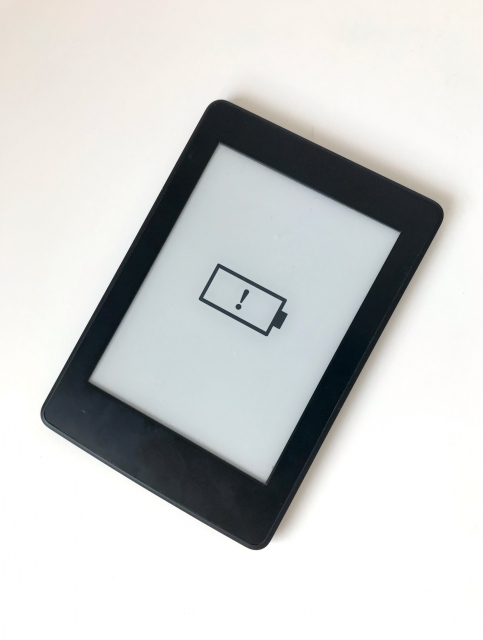
【復旧済】kindle Paperwhiteにビックリマーク(!)が出て消えない!充電できない時の対処法と原因
この記事は10分ほどで読めます
 ひなた
ひなた私の大事なKindleに、電池マーク+ビックリマーク(!)が出て、ウンともスンとも言わなくなりました…
こんにちは!ひなた備忘録のひなたです!
待ちに待ったAmazonプライムセールで購入してから早8か月。
私のkindleは、充電切れで真っ白な画面になり、電池マーク+ビックリマークが出て消えない…操作が全く出来なくなってしまいました。
初めてのことだったので「ナニコレ!?」状態。
電池マークがデカデカと表示されていたので、とりあえずUSBケーブルに差し、充電のカミナリのようなマークがついて一安心…と思ったら。
何十分経っても画面が「!」のまま!
どこを押しても何も変わらない…!
 ひなた
ひなたビックリマークが消えない…
まさか1年も経たないうちにお亡くなりに?と、私の頭が真っ白に。
結果的に、私のKindleは壊れておらず復活してくれたのですが…
今回はKindlePaperwhiteにビックリマーク(!)が出て充電出来ない時、私が実際にやってみて効果があった対処法をシェアさせていただきますね。
Kindle端末にビックリマークが出た時は
電源ボタンをめちゃめちゃ長押しする(40秒くらい!思っている以上に長い!)とかもあるんですが、
私が実際にやってみてビックリマーク状態から復活した方法はコチラ
(※ 公式で推奨されている方法ではないようなので、自己責任でお願いいたします。)
- USBケーブルをPCと繋いで10分ほど充電
- PCからUSBケーブルを抜く
- Kindleの電源ボタンを長押し(40秒ほど)して再起動する
- 再起動後、PCではなくコンセントに充電器とUSBケーブルをつないで充電
- 問題なく充電出来てるか確認
スマホもそうですが、何か変だったら再起動、は第一候補の対処法ですよね。
 ひなた
ひなたバキバキに割れてるとかでなければ、再起動で大抵イケると思っているタイプです(笑)
Kindleの場合、通常の充電トラブルだと再起動で直ることがありますが、端末にドーンと電池+ビックリマークが出てると再起動すら出来ないんですよね。
このままではどうにもならないので、再起動を試すためにも、まずは充電する必要があります。
なぜビックリマーク状態のKindlePaperwhiteがコンセント充電では反応せず、PCに接続すると充電出来るのかという疑問が出てくるのですが…
ざっと調べてみたところ、PCに接続してKindleを外部機器と認識させると正常に動き出すという説がありました。
実際、初めての充電出来ない騒動の時は、私のKindleはPCと繋ぐことでとりあえず充電出来ました!
PCと繋いでも充電出来ない時や、再起動したのにコンセントから充電出来ない時は、何かしら他の不具合があると考えられますので、Amazonのサポートセンターに問い合わせてみましょう。
 ひなた
ひなたちなみに何でこんな面倒くさい状態になるのか?というと…
どうやら、完全に、完っ全にバッテリー切れ状態になってしまったのが原因のようです。
● 購入後何年も経っていて、長く放置している場合
● 何か月も充電せずに充電切れのままにして放電し切ってしまった
など、長時間充電切れの状態が続いていることが原因として多いようですね。
なのにビックリマークが出たので、必ずしも長期間の放置だけが原因ではなく、充電が空っぽになるとなりやすいようですね。
ひなたでも私のkindleは、言うほど長時間放置してないんだよね。
買って1年も経ってなかったし…
ちなみに私には二回目の充電出来ない騒動がありまして。
その時はAmazonチャットにお世話になり、無事解決しました。
ひなたビックリマークは出ず操作可能でしたが充電出来ませんでした。
そこはかとなく漂う絶望感…
後でもう少し詳しくお話しますね。
Kindleのバッテリーを長持ちさせよう!
KindleデバイスサポートのKindle電子書籍リーダーのヘルプにバッテリーを長持ちする方法が載っていました。
とても参考になったので、そのまま引用させて頂きますね。
Kindleが新品である、またはセットアップを実行したのが最近の場合、 最初の数日は、コンテンツをダウンロードしたりアップデートをインストールしたりするため、バッテリーが消耗します。この期間は、Kindleを充電したままにしてください。
セットアップが完了したら、以下のヒントを参考にして、バッテリーの消耗を抑えてください。
● 端末のライト設定を暗めにします。 フロントライト付きの端末は、より多くの電力を使用します。
● 端末を使用していないときは、インターネット接続をオフにします。
● 対応するUSBケーブルを使用してKindleを充電します(同梱されているUSBケーブルを使用することをお勧めします)。
● 読書が終わったら、端末をスリープモードにします。電源ボタンを短く1回押します。
● サイズが大きいコンテンツをダウンロードする際は、端末を充電したままにします。
● サイズが大きいコンテンツをダウンロードした後は、一定の時間端末を充電したままにします。ダウンロードした後、Kindleは検索機能が使用できるようコンテンツのインデックスを作成するため、バッテリーが消耗します。注: Kindleは、使用していない状態になると自動的にアップデートされるためバッテリーが消耗する可能性があります。
ひなたうわ
画面を暗くするのと、スリープモードくらいしかやってなかった…
コンテンツダウンロードの後にもバッテリーを消耗するとは思っていなかったので、Amazonデバイスサポートを確認して良かったです。
まさか2度目の充電できない騒動…
私のKindleの場合は、ビックリマークから復活してしばらくしたら、また充電が出来なくなってしまいました。
コンセントからもPCからも充電出来なかったので、さすがにAmazonチャットでサポートセンターに連絡し、お世話になりました。
私のKindleが完全復活するまで
● 一回目の充電出来ないビックリマーク騒動から復活
● 再起動出来たけどもコンセントで充電出来ず、PCにUSBケーブルで繋いで充電(数時間充電して50%とか)
● コンセントで充電出来ないのが気になりつつも、Kindleは問題なく動いている状態
● しばらくして充電が少なくなってきたのでコンセントで充電→出来ない
● 予想の範囲内だったので驚かず、冷静にPCに接続→充電出来ない
● ( ゚Д゚) こんな顔になる
● Amazonにすぐ連絡→チャットを選ぶ
● 担当者の方々に丁寧に対応して頂く。
やりとりの中でUSBケーブルが怪しいとなり、違うUSBケーブルで繋ぐことで充電出来るように!
・・・・・解決!!!!
という過程をたどり、現在は無事にコンセントで充電出来るようになり、問題なくKindleがある生活を満喫しております。
Kindleの充電にずっと使ってて、ビックリマークの時もPCに接続して充電出来たUSBケーブルだったから、まさかUSBケーブルのせいだとは思わなかったんです…
担当して下さった方に謝り倒したのですが、担当者さんは『お役に立てて光栄です』と最後まで優しく対応して下さいました。
 ひなた
ひなた本当に本当にありがたかったです
Amazonデジタル&デバイスフォーラムに<kindleが充電できません>というトピックがありました。
ぜひこちらも参考にしてみてくださいね!
コメント